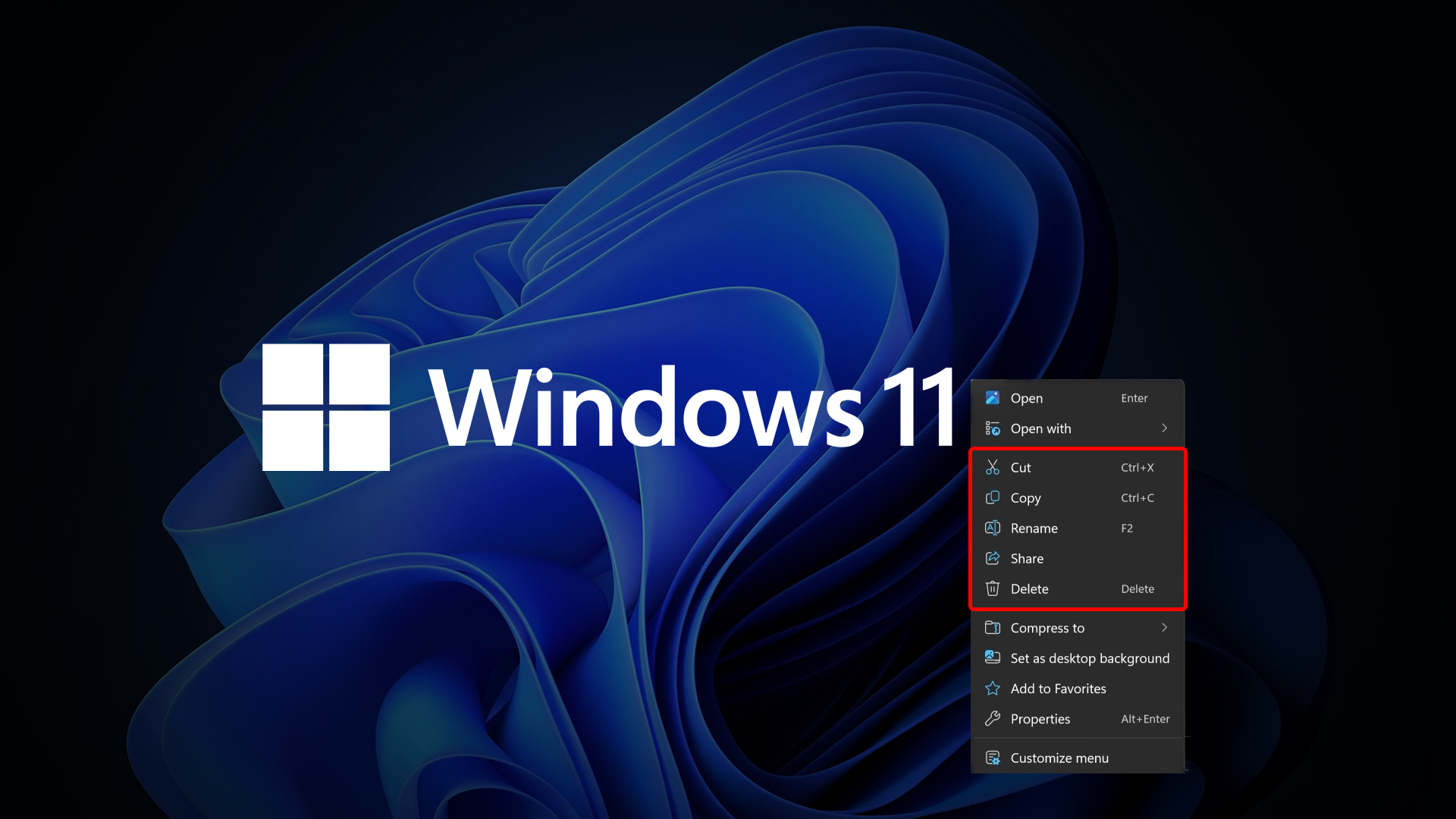
8月からInsider向けにテストされていたWindows 11の新しい右クリックメニューが、10月28日(米国時間)に配信されたオプション更新KB5127936を通じて、一般のPCにも配信され始めました。開くまでの待ち時間が短くなるほか、表示する項目も設定で選べるようになります。
既定の項目を絞って高速化。「印刷」を加えたり、Windows 10に近い並びに戻したりもできる
Windows 11の右クリックメニューは、アプリが項目を加えるたびに、表示するときの処理が増えるため、アプリを入れるほど開くまでに待たされることがありました。新しいメニューでは、既定で並べる項目を絞ったうえで内部の処理も見直し、待たされにくくしています。
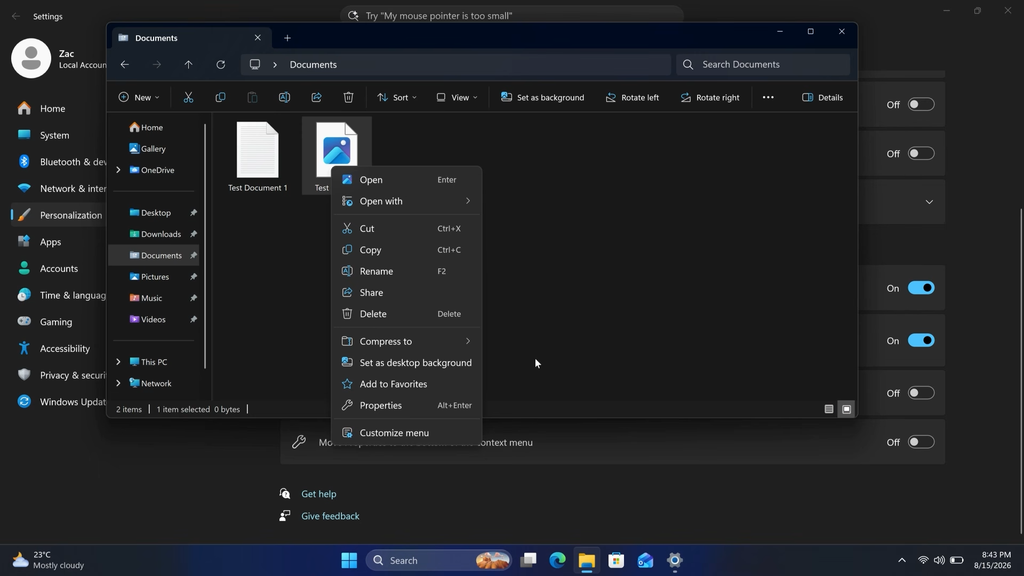
メニューの一番下の項目から開く設定画面では、「送る」「ショートカットの作成」のような標準の項目を1つずつオン・オフでき、Windows 11のメニューにはなかった「印刷」も加えられます。同じ画面では、Windows 11でアイコンだけになった切り取りやコピー、貼り付けなどを、Windows 10のように文字で表示でき、プロパティもWindows 10と同じくメニューの一番下に置けます。
アプリが加えた項目も、アプリごとにメインのメニューに出すかサブメニューにまとめるかを選べ、サブメニューごと隠せます。2025年5月にCopilotアプリが加えた[Copilot に質問]は、これまでアプリごと削除しないと消せませんでしたが、この設定ならCopilotアプリを残したまま隠せるようになるとみられます。
Windows 11 26H2と25H2には11月10日の月例更新で配信
オプション更新の内容は翌月の月例更新にも入るため、KB5127936を入れていない25H2と26H2のPCでも、11月10日(米国時間)の月例更新で新しいメニューが加わり、順次使えるようになる見通しです。一方、10月13日(米国時間)にHome/Proのサポートが終わった24H2は対象外で、26H2への更新が必要ですが、25H2を経ずに直接移行できます。
9月のオプション更新KB5124010で出た古いゲームなどが落ちる不具合は、翌月の月例更新では修正済みだったため、ゲームや仕事のアプリを止めたくないPCでは、今回も月例更新を待つ方が安心です。右クリックの遅さに困っていて新しいメニューを早く使いたいなら、KB5127936を入れる方法もあり、Windows Updateの「利用可能になったらすぐに最新の更新プログラムを入手する」をオンにしておくと、有効になる順番も早まります。