CPUの温度が95℃程度まで上がることは、多くの場合で正常な動作の範囲内です。現代のCPUは許容温度ギリギリまで性能を引き出す設計になっており、高負荷時に高温になるのはむしろ正常に動作している証拠といえます。この記事では、CPU温度の適正値と確認方法、温度が高い場合の対処法を解説します。
CPU温度の適正値は? 高温になってもすぐに壊れない理由
高負荷時のCPU温度が95℃程度であれば正常な動作範囲内であり、直ちに問題となるわけではありません。 一方、何も作業していないアイドル状態で常に80〜90℃に達している場合は、冷却系統に異常がある可能性があります。
現代のCPUは、メーカーが定めた許容温度(Tjunction Max、多くは100〜105℃)を超えない範囲で自動的に動作クロックを引き上げる設計になっています。
温度が許容値に近づくとまず冷却ファンの回転数を上げ、それでも温度が下がらなければ動作クロックを強制的に引き下げる「サーマルスロットリング」が作動します。さらに温度が上昇し危険なレベル(通常105〜110℃)に達した場合は、パーツの破損を防ぐためにPCを強制シャットダウンする保護機能も備わっています。
CPUには何重もの安全機構が組み込まれているため、通常の使用環境でCPUが熱によって破損することはほぼありません。AMDはRyzen 7000シリーズ以降について「高負荷時に95℃で動作するよう設計されており、その温度で常時動作させても故障しない」と公式にも言及しており高負荷時に高温で動作することが想定されています。
ただし、通常の使用で頻繁に強制シャットダウンが発生する場合は正常ではありません。 CPUクーラーのファンの故障や、CPUとクーラーの間に塗布された「サーマルグリス」の劣化などが考えられるため、冷却系統の点検が必要です。
【状況別】CPU温度の目安
| 状態 | 適正温度 | 備考 |
|---|---|---|
| アイドル時(何も作業なし) | 40〜55℃ | 60℃以上が続く場合は冷却環境を確認 |
| 軽負荷時(ブラウジング等) | 50〜65℃ | 軽負荷にも関わらず高負荷相当の温度が継続する場合はCPUファンや冷却機構の点検が必要 |
| 高負荷時(ゲーム・動画編集) | 75〜105℃ | ブースト機能により高温になるのは正常 |
| 異常の可能性あり | アイドル時に80℃超 | CPUファンや冷却機構の点検が必要 |
特に冷却性能に制約があるノートPCはデスクトップPCより全体的に5〜10℃ほど高めになる傾向があります。また、ノートPCは高負荷時には100℃近くの温度でCPUが動作することも珍しくありません。
CPU温度の確認方法
GPUの温度はWindowsのタスクマネージャーで確認できますが、CPUの温度は標準機能では確認できません。CPU温度を確認するには、定番のフリーソフト 「HWiNFO」 をインストールするのが最も確実な方法です。
「HWiNFO」パソコンのハードウェアの情報を詳細に確認 - 窓の杜
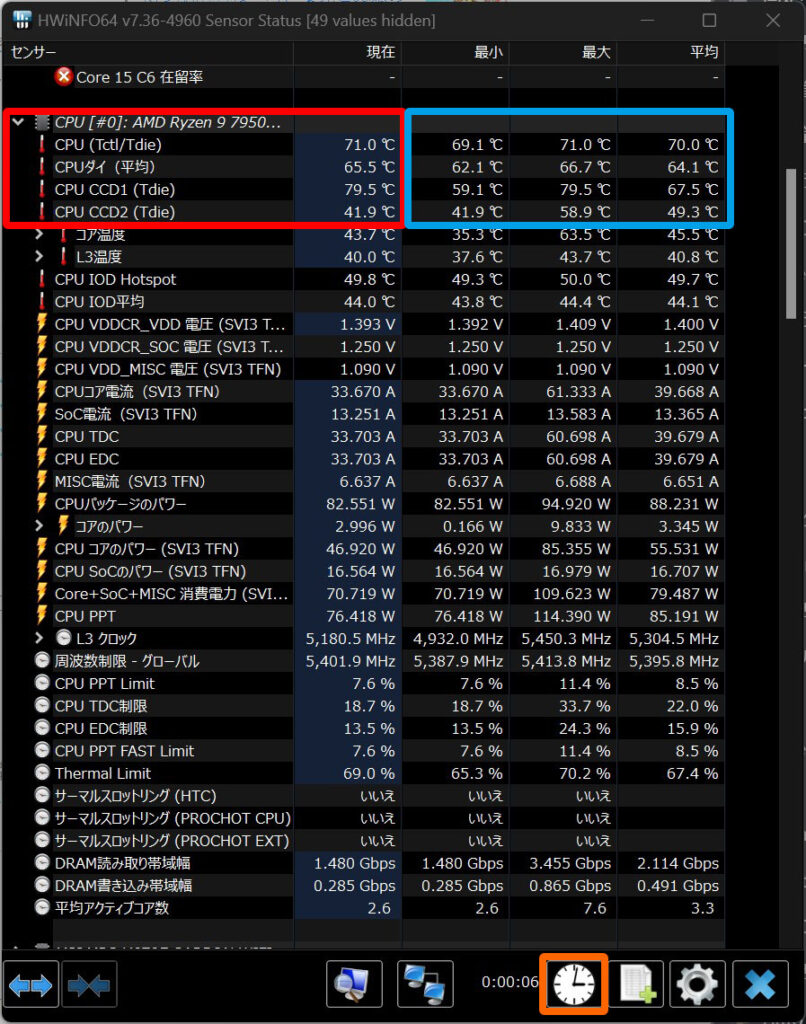
HWiNFOを起動すると、CPUのコアごとの温度がリアルタイムで表示されます。「CPU (Tctl/Tdie)」や「CPU Package」と表示された項目が、CPUの全体的な温度を示しています。起動してからの最低温度(Min)と最大温度(Max)も記録されるため、ゲーム中や動画編集中の最高温度を確認したい場合は、作業開始前に時計アイコンをクリックして記録をリセットすると便利です。
CPUの温度が高い場合?
CPU温度が高い場合、実際にCPUがブーストして高クロックで動作しているのか、アイドル状態なのに高温なのかで意味が大きく異なります。
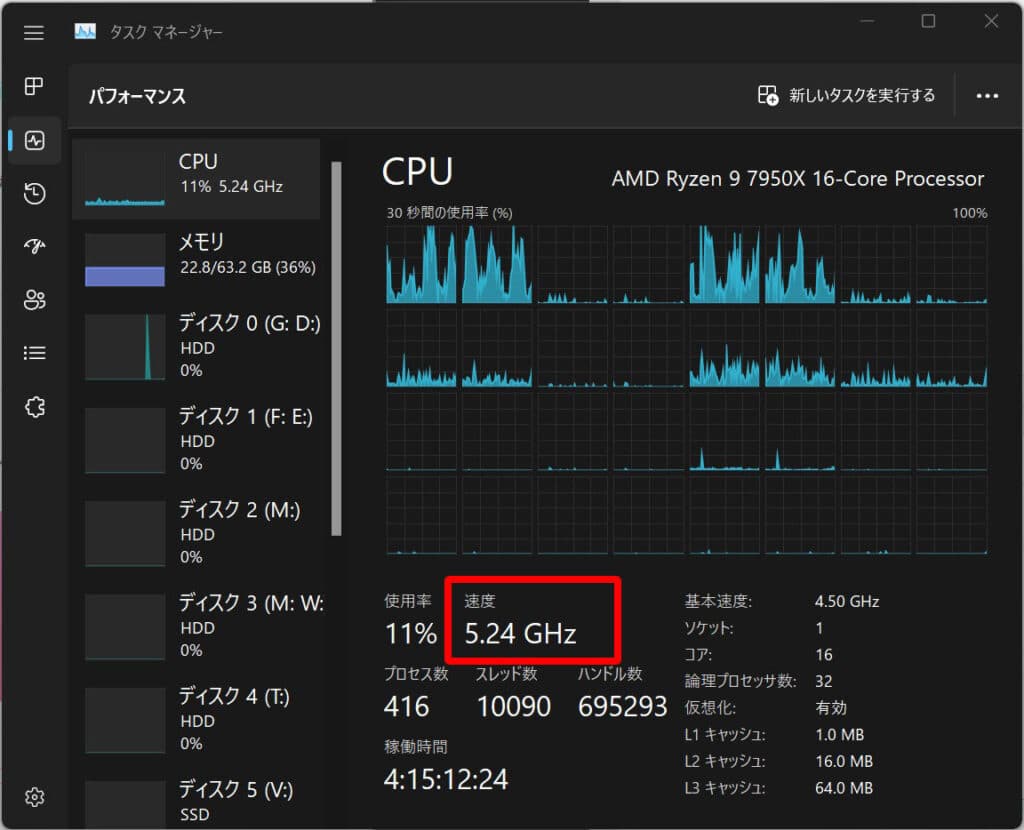
タスクマネージャーの「パフォーマンス」タブにある「速度」欄で現在の動作クロックを確認し、下記のスペック表に記載されたベースクロックを参考に比較してください。
比較テーブルIDが指定されていません。
たとえばデスクトップ向けのRyzen 9 9950Xであればベースクロックは4.3 GHz、ブーストクロックは5.7 GHzです。ブーストクロック付近で動作中に90℃を超えるのは正常ですが、ベースクロック付近の低負荷状態で80℃以上に達している場合は冷却系統の異常を疑うべきです。
CPU温度が高すぎると起きること
CPU温度が適正範囲を超えると、以下の順で症状が現れます。
- ファンの騒音が大きくなる:冷却を優先するためファンの回転数が最大になります。特にノートPCでは、高負荷時にファンの音が非常に目立つことがあります。
- サーマルスロットリングによる性能低下: ファン回転数を上げても温度が下がらない場合、CPUは動作クロックを強制的に引き下げます。ゲーム中にカクつきが出たり、動画エンコードが極端に遅くなったりする場合はこの状態の可能性があります。
- 強制シャットダウン: 通常105〜110℃に達すると、CPUは物理的な破損を防ぐためPCを強制シャットダウンします。これが頻発する場合は冷却系統に明らかな異常があるため、速やかな点検が必要です。
当方の環境でも、数年間使用したデスクトップPCでサーマルグリスの劣化によりアイドル時に75℃を超えるケースを経験しています。グリスを塗り直したところアイドル時の温度が45℃前後に戻り、20℃以上の改善がみられました。急に温度が上がり始めた場合はグリスの劣化を疑ってみてください。
CPU温度を今すぐ簡単に下げる方法
CPUの温度が高い場合に、すぐに試せる対処法を紹介します。本格的に冷却性能を向上させたい場合は、より高性能なCPUクーラーへの交換を検討しましょう。
パソコンケースのサイドパネルを開ける
無料で今すぐできて、効果の大きい方法です。海外テック系YouTubeチャンネル「Gamers Nexus」の検証では、静音志向のPCケース「Fractal Design Define 7」で前面ドアを閉めた状態の62.5℃から、ドアを開けるだけで53.2℃、防塵フィルターも外すと46.7℃まで低下するという結果が示されています。特に夏場はケース内に熱がこもりやすいため、一時的な対策として有効です。
Fractal Define 7 Case Review: Excellent Build Quality, Thermal Challenges | YouTube
ケース内のファンとCPUファンを最大限回す
ケースを開けたくない場合や、開けても温度が高い場合は、ファンの回転数を手動で100%に設定することも有効です。フリーソフト「FanCtrl」を使えば、CPUファンやケースファンを個別に制御できます。ゲーム中だけ冷却優先に切り替えるといった使い方も可能です。
Releases · lich426/FanCtrl · GitHub
関連記事:GPUやCPUファンを制御したい人にオススメ『FanCtrl』
GPUの温度も気になる方へ
GPUの適正温度と確認方法については、以下の記事で解説しています。